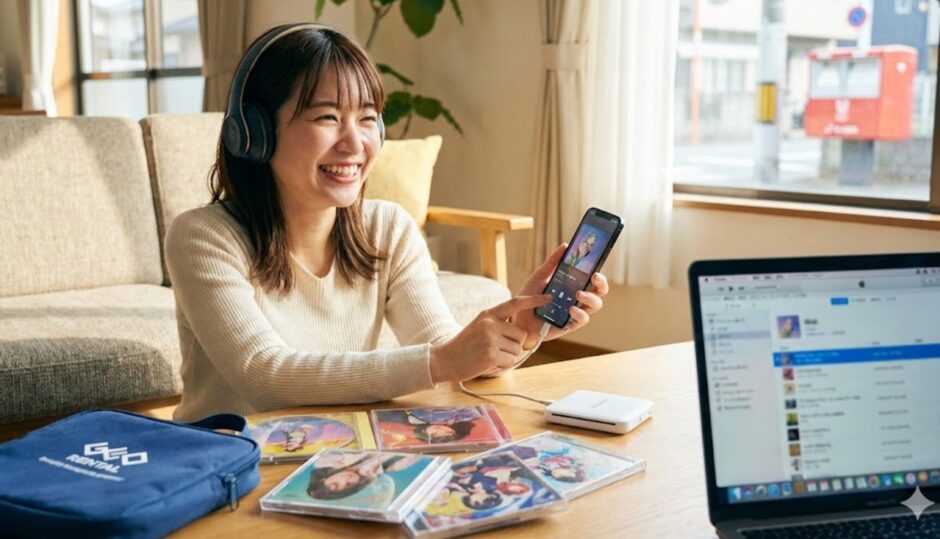


YouTubeでお気に入りの曲を見つけて、「よーし、通勤中にSpotifyで聴くぞ!」と意気込んで検索。 ……あれ? 出てこない。
「アーティストの意向により、サブスクリプション配信は行われておりません」
この一文を見た時のガッカリ感、もはや現代病のひとつですよね(笑)。 「聴きたければCDを買ってください」と言われても、アルバム1枚3,000円は高いし、そもそも家にCDプレーヤーなんてないよ!という方がほとんどではないでしょうか。
でも、諦めるのはまだ早いです。
「GEO宅配レンタル」を使えば、その悩み、数百円で解決できます。
今回は、サブスク未解禁の曲を安く借りて、しかも「パソコンなし」でスマホ(iPhone/Android)に入れる裏技を伝授します。 あなたのスマホを、最強の音楽プレーヤーに進化させましょう!
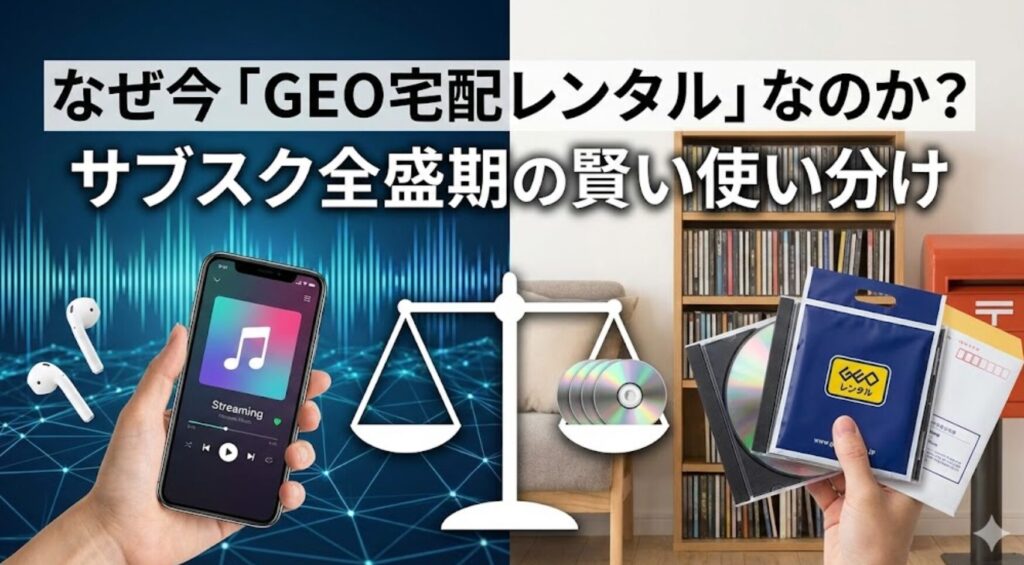

え、今さらレンタル?
と思うかもしれませんが、実は音楽好きほど「サブスク」と「レンタル」を二刀流で使いこなしています。
「サブスク未解禁」のアーティストこそレンタルの独壇場
世界中の曲が聴けるイメージのサブスクですが、意外な「大物」がいなかったりします。
- 山下達郎
(シティポップの神様ですが、頑なに未解禁です) - ハロー!プロジェクト
(モーニング娘。など、実はサブスクにない曲が多い!) - スタジオジブリやディズニーのサントラ
- アニメのキャラクターソング
(マニアックな名曲ほどない!)
これらの曲をスマホに入れるには、現状「CD音源」を手に入れるしか方法がありません。 そこで、在庫数日本最大級のGEO宅配レンタルの出番なのです。
アルバム1枚数十円? 買うより圧倒的に安いコスパ
シンプルにお金の計算をしてみましょう。
- CDを購入する場合:
アルバム1枚 約3,300円 - GEOで借りる場合:
送料込みで考えても 約250円~300円 ※
※月額コース(8枚)を利用した場合の1枚あたり換算
なんと価格差は10倍以上! 浮いた3,000円で、美味しいランチを食べるか、推しのグッズを買ったほうが幸せになれますよね。
圧倒的な在庫数!近所のTSUTAYAになくてもGEO倉庫にはある
「近所のレンタル屋に行ったら、棚がスカスカだった…」なんて経験ありませんか?
実店舗は今、どんどん売り場を縮小しています。 でも、GEOの巨大倉庫には、昔の廃盤CDから最新のマニアックなアルバムまで、とんでもない量が眠っています。 近所で見つからなかったあの名盤も、ネットなら一発で見つかりますよ。
CDを借りたいけど、うちにパソコンないし…
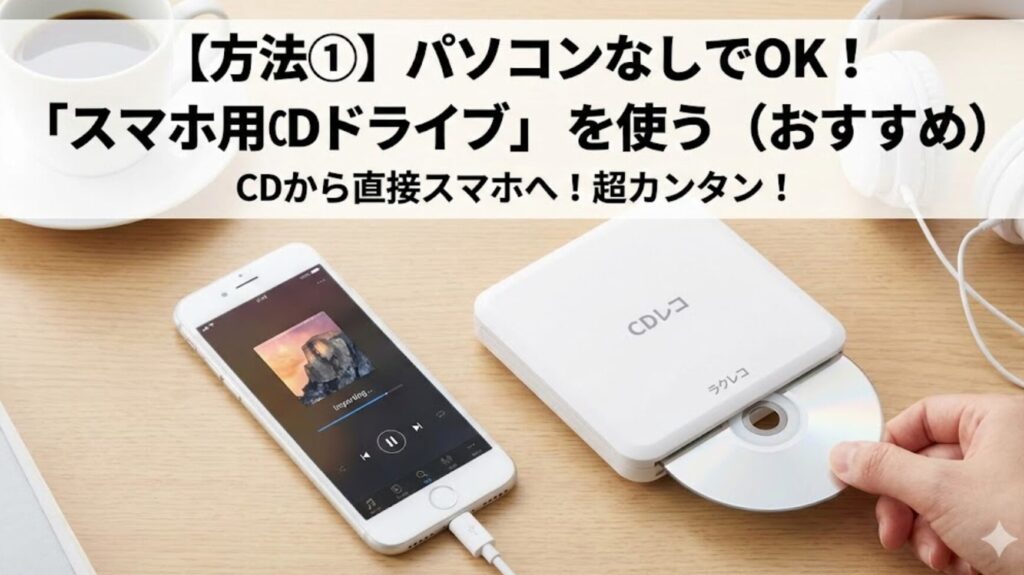
大丈夫です! 実は今、パソコン不要でCDを取り込める神アイテムがあるんです。
神アイテム「CDレコ」や「ラクレコ」とは?
アイ・オー・データ機器の『CDレコ』や、バッファローの『ラクレコ』をご存知ですか? これは、「スマホと直接つなげるCDドライブ」です。
パソコンを起動する必要も、難しい設定も一切ナシ。 お弁当箱くらいのサイズの機械にCDをセットして、スマホと繋ぐだけでOK。これぞ令和の技術!
>>バッファロー ラクレコ+ iPhone スマホ CD 取り込み
手順は3ステップ! 機械音痴でもできるやり方
使い方は驚くほど簡単です。
- つなぐ:
機械をコンセントに挿し、スマホとWi-Fi(またはケーブル)で接続。 - 入れる:
GEOから届いたCDをセット。 - 押す:
専用アプリの「取り込み開始」ボタンをタップ。
これだけ! アルバム1枚ならたったの3〜4分でスマホに入ります。 もちろん、曲名やジャケット写真もインターネットから自動で取得してくれるので、「トラック01」みたいな無機質な表示になる心配もありません。
一度取り込んだら、すぐにCDは返却ポストへGO。 これで、あなたのスマホの中に「サブスク未解禁曲」が永住することになります。
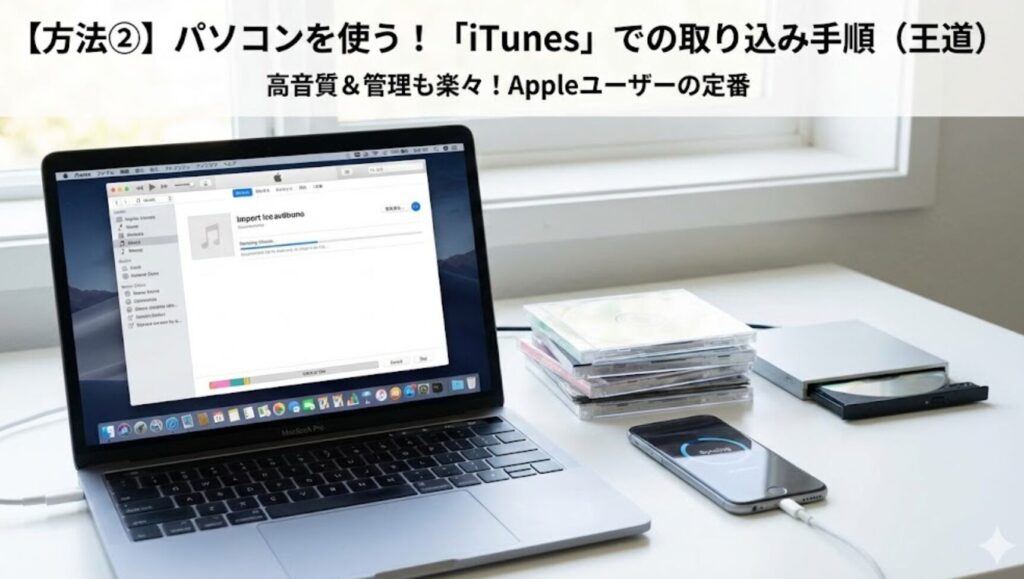
もしご自宅にパソコンがあるなら、追加費用ゼロの「王道パターン」でいきましょう。
Windows/MacからiPhone(Apple Music)に入れる流れ
基本的には、Apple標準の「iTunes(またはミュージックアプリ)」を使います。
- パソコンにCDを入れて、iTunesに読み込む(インポート)。
- iPhoneをパソコンに繋いで「同期」する。
これだけで、普段Apple Musicで聴いている曲と、レンタルしたCDの曲がひとつのライブラリに混ざります。 「お気に入りプレイリスト」の中に、サブスクの曲とレンタルの曲を混ぜてシャッフル再生できるのが最高に便利なんですよね。
音質にこだわるなら「ロスレス」設定ができるPCが有利
パソコンを使う最大のメリットは、「音質設定」を細かくイジれること。 設定で「Apple ロスレス(ALAC)」などを選べば、CDの音質をそのまま劣化させずにスマホに入れられます。 「いいイヤホンを使っているから、音には妥協したくない!」というこだわり派は、パソコン経由がおすすめです。
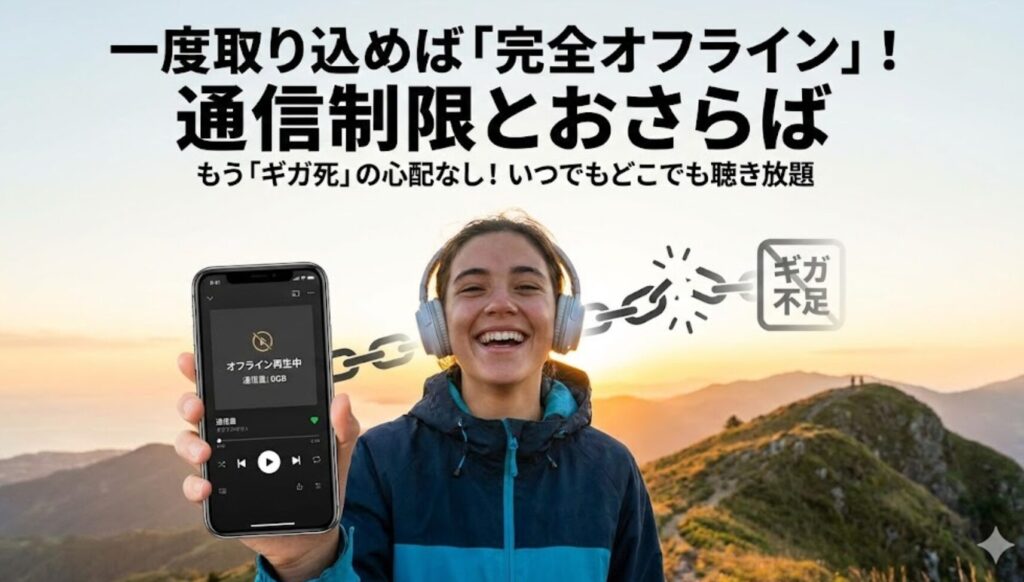
レンタルCDを取り込むことには、安さ以外にも大きなメリットがあります。 それは、「ギガ(通信量)を消費しない」ことです。
毎月の「ギガ不足」を救う最強の節約術
SpotifyやYouTubeなどのストリーミング再生は、再生するたびに通信量がかかります。 毎日聴いていたら、月末に「速度制限(パケ死)」になっちゃった…なんてことも。
しかし、取り込んだ音楽データはスマホ本体に保存されています。 つまり、機内モードでも、山奥のキャンプ場でも、地下鉄の中でも再生可能。 通信量は「0」です。 毎月のスマホ代を安くしたい人こそ、レンタル音源を活用すべきなんです。
解約しても消えない「永久ライブラリ」
サブスクは便利ですが、解約した瞬間に全ての曲が聴けなくなりますよね。あれはあくまで「視聴権」を借りているだけだからです。
でも、取り込んだCDデータはあなたのもの。 GEO宅配レンタルを解約しても、もちろん曲は消えません。 5年後も10年後も聴き続けられる「資産」になる。これって結構すごい安心感じゃないですか?
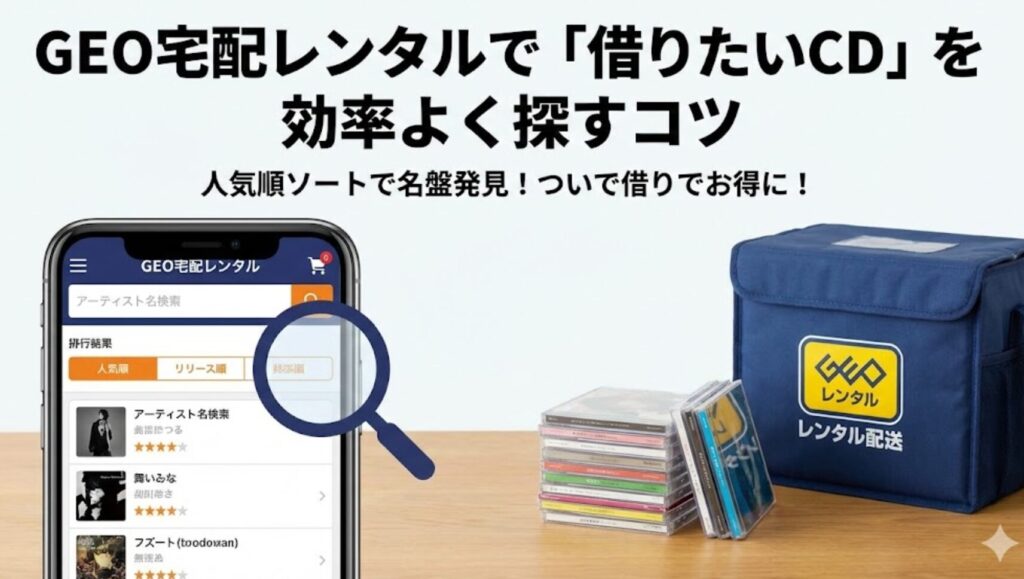
最後に、広大なGEOの倉庫からお目当てのCDを見つけるコツを伝授します。
映画と違って「アルバム名」が分からない時の検索法
あのアーティストのベスト盤が聴きたいけど、タイトルなんだっけ?
そんな時は、検索窓に「アーティスト名」だけ入力して検索しましょう。
その後、検索結果を「リリース順」や「人気順」に並べ替えるのがポイント。 特に「人気順」にすれば、みんなが借りているベストアルバムや代表作が上位に来るので、ハズレを引きにくくなります。
送料を無駄にしない「ついで借り」のすすめ
GEO宅配レンタル(スポットレンタル)は、一度に発送する枚数が多いほど送料のコスパが良くなります。 もし「見たい映画のDVD」を借りる予定があるなら、ついでに気になっていたCDを1枚カートに入れておくのが賢い使い方。
「映画を見終わって返却するついでに、スマホに曲も増えていた」 なんて、ちょっと得した気分になりませんか?♪

「時代はサブスク!」と言われて久しいですが、実は音楽好きほど「サブスクにない曲はレンタルで補完する」というハイブリッドな楽しみ方をしています。
- PCがない人:
「CDレコ」などのスマホ用ドライブを使う。 - PCがある人:
iTunesで高音質取り込みをする。
どちらの方法でも、GEO宅配レンタルを使えば、家にいながら格安でライブラリを充実させられます。 さあ、あなたのスマホに入っていない「あの名曲」、GEOの倉庫で待機中ですよ! まずは無料お試しで、借りたいCDがあるか検索してみてください。
 【騙されるな】ゲオ宅配レンタルの悪い口コミは本当?利用者が本音で暴露